はじめに
今回は、現在運用中のECサイトを「EC-CUBE」から「Shopify」にシステム移行・リニューアルしたいと考えている皆様に、おすすめのShopifyアプリを紹介します。
ECサイト移行・リニューアルにはさまざまな工程があって、専門知識や過去の知見がないと対応困難な作業も多く、EC事業者の皆様から「思ったよりも大変だった」「自社でやろうとせず専門業者に頼めばよかった」といった声もよく耳にします。
特に、EC-CUBEからShopifyに移行する際の手順や注意点については、別記事でも詳しく解説しておりますのでご覧ください。

そしてShopifyは、昨今大人気のECプラットフォームであり、アプリによる拡張性が高いことが特徴の一つです。
さまざまな作業を効率化できるアプリもたくさん配布されていて、日頃の受注・出荷業務を助けるようなものが多いなか、今回紹介するのは、EC-CUBEからのリニューアル作業を圧倒的に楽にする「商品データ移行」アプリです。
EC-CUBEからShopifyに移行したいと考えてリサーチしていたり、すでに移行の準備を進めているような方にとっては、作業効率化の方法として知っておいて損はない情報かと思います。
是非とも本記事を参考にしながら、お手元でもアプリを試してみてください。
「商品データ移行 from EC-CUBE」とは?

本アプリは、EC-CUBEで運用していたECサイトをShopifyでリニューアルする際に活用できる、開店準備の作業効率化のためのShopifyアプリです。(現在はEC-CUBE4のみ対応中ですが、2・3系についても年内に順次対応予定です。)
EC-CUBEからエクスポートした商品データCSVをインポートするだけのシンプルな操作で、従来の商品データを流用して簡単に一括登録できます。無料で誰でも利用できて、商品登録にかかる時間を大幅に短縮できるので、Shopifyストアの開店準備を急ぎたい方や、できる限り手間をかけずにリニューアルを進めたい方にお勧めです。
「商品データ移行 from EC-CUBE」の利用イメージ動画
本アプリを実際に利用して商品登録を行なった場合のイメージ動画をご覧ください。
EC-CUBEから商品データをエクスポート 〜 Shopifyにアップロードするまでの一連の流れをご確認いただけます。
(EC-CUBEから画像データ一式をダウンロードする際の手順は割愛しています)
詳しい手順については別項で解説しておりますので、併せてご参考ください。
「商品データ移行 from EC-CUBE」の特徴と主な機能
EC-CUBEにあるデータを流用して商品の一括登録ができる
EC-CUBEで販売していた商品を引き続きShopifyでも販売したいなら、EC-CUBEの商品データを流用できれば、効率的に商品登録を済ませることができます。
ただ、通常は下記のような手順で登録作業を行う必要があるので、EC-CUBEの商品データを活用できるとしても、少なからず手間がかかります。
| 登録方法 | 手順 |
|---|---|
| 一括登録(CSVインポート) | 1. EC-CUBEからエクスポートした商品データCSVと、Shopifyの商品登録サンプルCSVをExcelやGoogleスプレッドシートなどで開く 2. EC-CUBEの商品データをShopifyにインポートできる形式に変換する(CSV項目の並び替えや、各項目のデータ修正を行う) 3. 出来上がったCSVをインポートして登録された商品情報を確認する(エラーが出たら修正→再取り込みを繰り返す) |
| 手動登録 | EC-CUBE上の商品データを確認しながら、1件ずつ手動でShopifyに商品登録を行う |
「商品データ移行 from EC-CUBE」を使うと、上記のような手間を削減して、EC-CUBEからエクスポートした商品データCSVをそのままアップロードするだけで、Shopifyに商品を一括登録できます。
わざわざShopifyに取り込むための専用データを準備したり、慣れないShopifyの管理画面上で1件ずつ商品登録したりしなくても誰でも簡単に商品登録ができるので、Shopifyストアの開店準備を圧倒的に効率化できるのが、このアプリの最大の特徴です。
商品画像の一括登録にも対応(事前の画像アップロード必須)
本アプリでは、事前に画像ファイルをShopifyにアップロードしておけば、商品画像の一括登録も可能です。
具体的な手順は別項で詳しく解説しますが、EC-CUBEで使っていた商品画像を一括ダウンロードして、Shopifyにまとめてアップロードするだけなので、個別に商品画像を登録したりするよりも大幅に作業時間を短縮できます。
【2026年1月アップデート】商品規格(バリエーション)の移行にも対応
2026年1月にアプリの機能アップデートがあり、EC-CUBEで「商品規格」機能を使っていた場合でも、バリエーションがある商品としてそのままShopifyに移行登録できるようになりました。
ユーザー側での特別な操作は必要なく、商品データCSVをアップロードするだけの従来通りの手順で、EC-CUBEの商品データ構造をそのまま活かした形での商品登録が可能です。
「商品データ移行 from EC-CUBE」の料金プラン
本アプリは2026年2月現在、完全無料で利用できます。
アプリ内での課金や有料プラン展開などもなく、すべての機能が無料で利用できるので、EC-CUBEからShopifyに移行するなら使わない手はありません。
「商品データ移行 from EC-CUBE」の使い方
ここからは、本アプリの具体的な使い方について解説します。
前提として、アプリを利用したり機能を試すには、Shopifyストアの開設が必要です。
すでにShopifyストアをお持ちの方は、アプリ紹介ページからアプリをインストールして利用開始してください。
まだShopifyストアをお持ちでない方も、3日間の無料体験や3ヶ月間の月額150円で利用できるお試しプランがありますので(2026年2月現在)、是非この機会にShopifyを使いはじめてみてください。
STEP1:EC-CUBEから商品データCSVをダウンロード
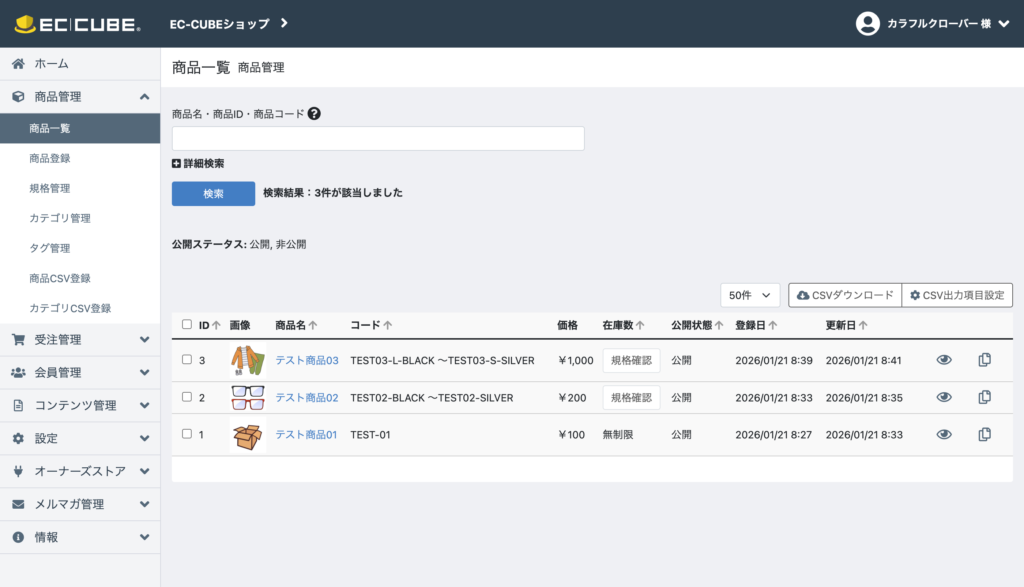
まず、EC-CUBEのショップ管理画面にログインして、商品管理画面から商品一覧をCSVでダウンロードします。
商品リストの右上に表示されている「CSVダウンロード」ボタンを押下すると、現在の検索結果全件をダウンロードすることができます。移行対象を一部の商品に限定したいなどの事情が特になければ、商品全件のCSVをダウンロードして手元に準備してください。
EC-CUBE管理画面「商品管理」>「商品一覧」>「CSVダウンロード」
STEP2:EC-CUBEから商品画像を一括ダウンロード(任意)
EC-CUBE環境から商品画像を一括ダウンロードし、Shopifyにアップロードします。
EC-CUBEの標準仕様では、下記URLの「save_image」フォルダ配下にすべての商品画像がアップロードされます。
※カスタマイズ状況によって異なる場合がございます。
[EC-CUBEストアURL] /html/upload/save_image
「FTP接続」でEC-CUBE環境のサーバーにアクセスし、上記のファイルパスを参考に「save_image」フォルダを探して丸ごとダウンロードしてください。
- サーバー接続において操作を誤った場合、公開中のEC-CUBEショップに不具合を引き起こす可能性がございます。制作会社などの専門家に依頼するか、操作に慣れた担当者が細心の注意を払って実施してください。
- 商品画像の一括ダウンロードが難しい場合は、EC-CUBEの商品ページから個別に画像をダウンロードする方法をお試しください。もしくは、商品画像は移行なし(本工程を飛ばして「STEP4」の手順に進む)で商品登録後、Shopify「商品管理」から直接商品情報を編集して画像を登録してください。
STEP3:EC-CUBEからダウンロードした商品画像を一括アップロード(任意)
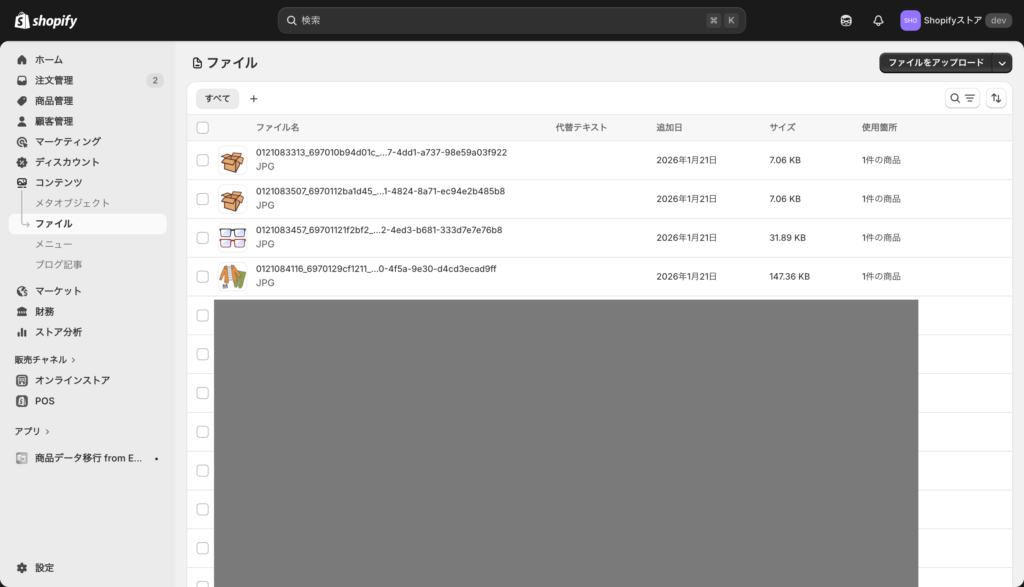
EC-CUBEから画像フォルダをダウンロードできたら、先ほどの「save_image」フォルダ内に含まれる画像データをすべて、Shopify管理画面の「コンテンツ」>「ファイル」にアップロードしてください。
Shopify管理画面「コンテンツ」>「ファイル」
STEP4:EC-CUBEからダウンロードした商品データCSVをアップロード
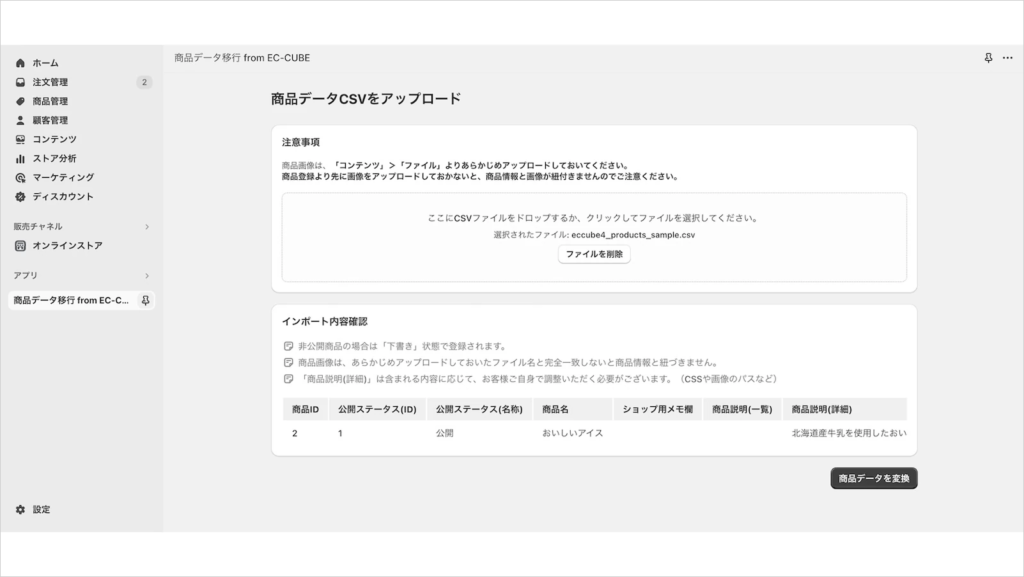
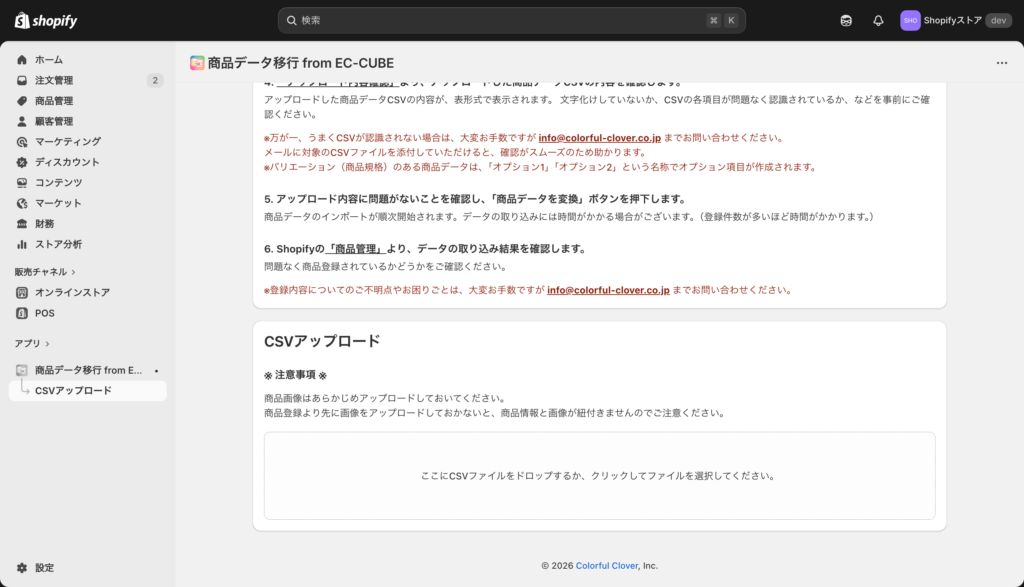
Shopify管理画面「アプリ」一覧より、「商品データ移行 from EC-CUBE」を探してアプリ画面を開きます。
アプリのホーム画面下部にある「CSVアップロード」より、「STEP1」にてEC-CUBEからダウンロードした商品データCSVをアップロードします。
ダウンロードしたCSVを事前に編集・加工したり、文字コードや改行コードの変換などを行っていると、インポートがうまくいかない可能性があるため、ダウンロードしたままのCSVをアップロードしてください。
Shopify管理画面「アプリ」>「商品データ移行 from EC-CUBE」
STEP5:CSVプレビューを確認して商品データ変換を開始
CSVをアップロードすると、「アップロード内容確認」欄に読み取りしたCSVのプレビュー(表形式)が表示されます。
「文字化けしていないか」「CSVの各項目が問題なく認識されているか」などを事前にご確認ください。
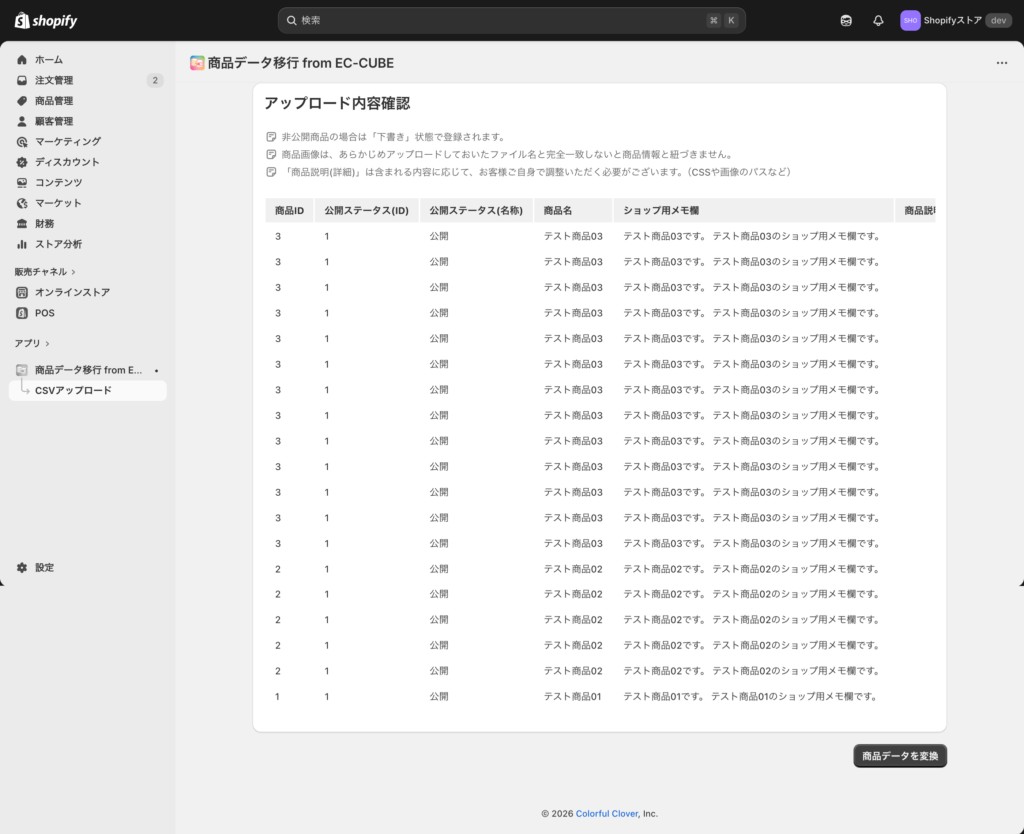
- うまく読み取りされない場合、EC-CUBEからダウンロードしたままのCSVファイルを再度アップロードしてお試しください。(手順通りアップロードしていても、カスタマイズ状況によってはデータが認識されない可能性があります。)
- 手順通りにアップロードしてもCSVの内容がうまく認識されない場合は、サポート連絡先「info@colorful-clover.co.jp」までお問い合わせください。メールに対象のCSVファイルを添付すると確認がスムーズです。
アップロード内容に問題がないことを確認したら、画面右下の「商品データを変換」ボタンを押下すると、商品データのインポートが順次開始されます。データの取り込みには時間がかかる場合があります。(登録件数が多いほど時間がかかります。)
STEP6:商品管理で登録結果を確認
商品データ変換を開始したら、取り込み順に商品登録が進行しているので、登録状況および結果を随時「商品管理」画面にて確認してください。
Shopify管理画面「商品管理」
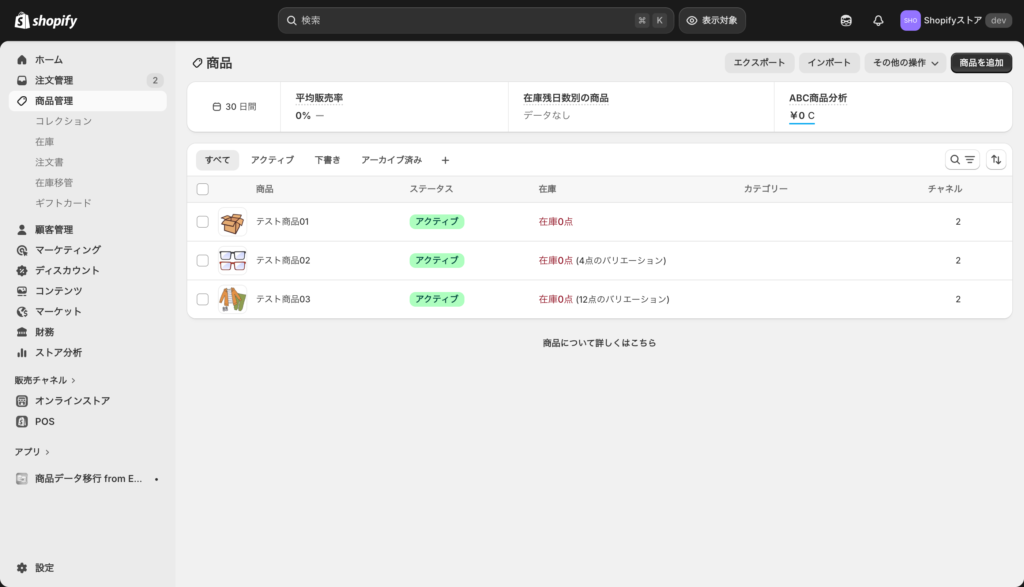
インポートしたはずの商品が途中までしか登録されていない場合は、まだバックグラウンドで処理が続行中のため、CSVの最終行の商品まで登録されていることを確認してから個別編集などを行ってください。
なお、バリエーション(商品規格)のある商品データは、「オプション1」「オプション2」という名称でオプション項目が作成されています。(気になる場合は個別に修正可能です。)
これにて、商品登録作業が完了しました。一括登録された内容が一部想定と異なる場合や、EC-CUBEのデータから変更したい箇所がある場合は、商品管理より個別に商品情報を編集して調整してください。
リニューアルに伴って内容変更したり、商品情報を更新する場合でも、以前のデータが流用できるだけで作業効率が格段に上がります。
「商品データ移行 from EC-CUBE」についてのよくある質問
Q. 対応しているEC-CUBEバージョンは?
2026年2月現在は、EC-CUBE4にのみ対応しております。
年内には、EC-CUBE2・3系にも対応できる仕様にアップデート予定です。
Q. 商品画像が登録されません
「STEP2」および「STEP3」の通りに、EC-CUBEの商品画像を一括ダウンロード&Shopifyへのアップロードを済ませてからCSVアップロードを実施しないと、商品画像は登録されません。
FTP操作などの知識が無く、作業が難しい場合は、上記手順を制作会社に依頼するか、商品画像のみ手動登録をお試しください。どうしてもお困りの際には、サポート連絡先「info@colorful-clover.co.jp」にお問い合わせください。
Q. 商品規格(バリエーション)の分類名が移行されません(「サイズ」「カラー」など)
EC-CUBEの仕様上、エクスポートした商品CSVに商品規格の分類名が出力されないため、移行できません。
本アプリでの一括登録においては、「オプション1」「オプション2」という名称でバリエーションのオプション項目が作成される仕様になっていますが、後から個別に商品情報を編集すれば、自由な名称に変更可能です。
Q. いくら待っても商品登録されません
何らかのエラーが生じている、もしくはEC-CUBEのカスタマイズ状況が影響して、処理が中断してしまっている可能性があります。お困りの際は、サポート連絡先「info@colorful-clover.co.jp」にお問い合わせください。
Q. 商品以外のデータも移行できますか?
現在、アプリで対応しているのは商品データのみとなりますが、アプリ開発元では各種データ移行の作業代行を承っております。まだアプリで対応していないEC-CUBE2・3系の商品データや、顧客データ、注文データといったさまざまなデータの移行作業を代行できますので、無料お見積りのご相談ならお気軽にお問い合わせください。

最後に
EC-CUBEからShopifyへのリニューアルを進めたいEC事業者の皆様にとっては、使って損はない便利なShopifyアプリをご紹介しました。今後のアプリ機能のアップデートに合わせて、本記事も更新予定です。
本記事が、皆様の作業効率化やECサイトリニューアルの成功において、少しでもお力になれれば幸いです。